نحوه عیب یابی مشکلات رایج پرینترهای hp
پس اینطور که معلوم است چاپگر HP شما مشکل دارد. شاید آنطوری که باید چاپ نمیکند یا وقتی آن را روشن میکنید روشن نمیشود. مشکل هر چه که باشد نگران نباشید زیرا مشکلات چاپگر آسانتر از آن چیزی است که فکرش را میکنید.
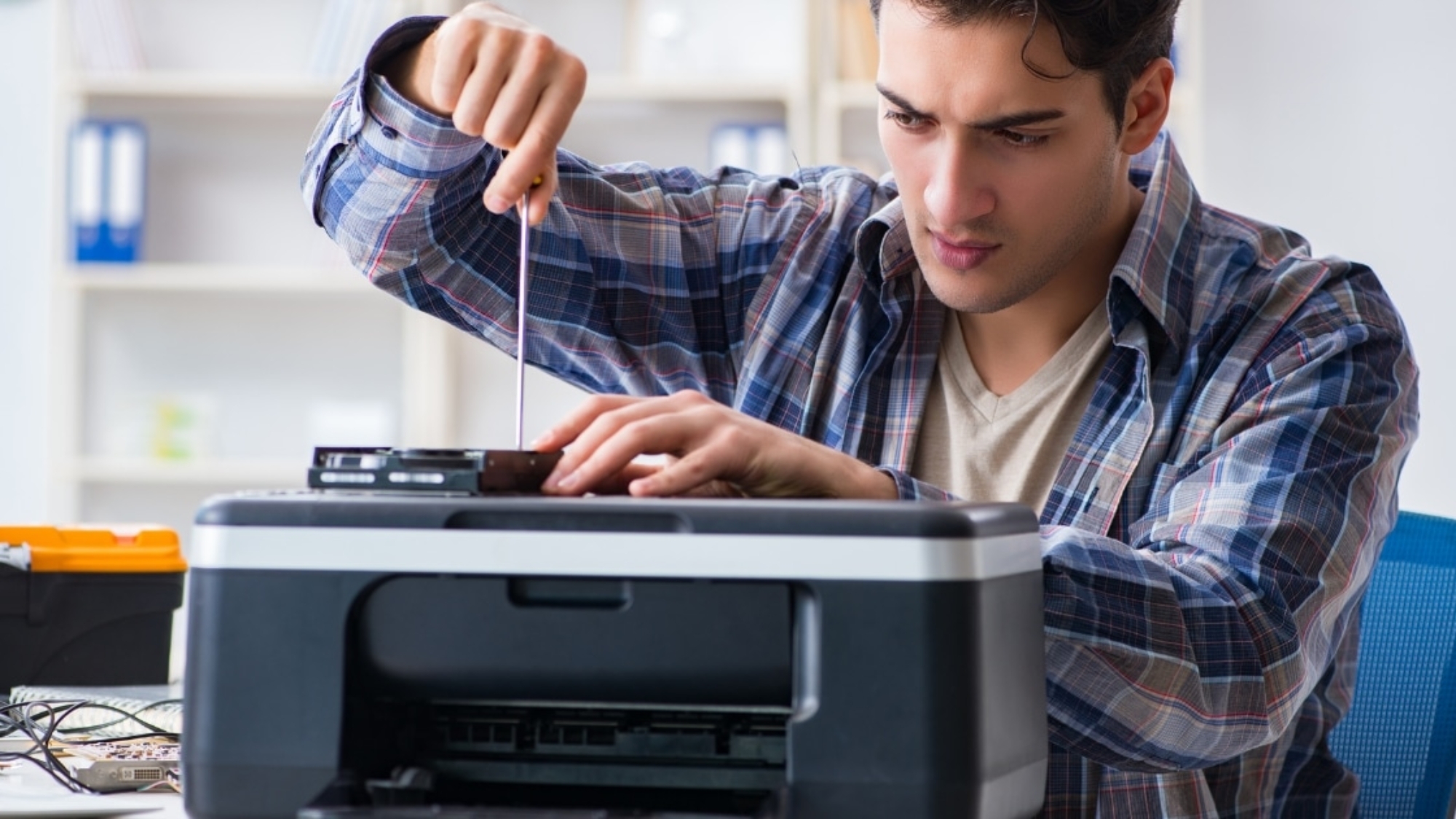
در مادایرنا ما از دستگاههای شما مراقبت میکنیم. متخصصان ما در مورد همه دستگاهها و مشکلات اصلی آنها تجربه دارند. از محافظت در برابر اتفاقات غیرمنتظره گرفته تا رفع مشکلات اتصالات بیسیم. در اینجا به اختصار راهنمای عیبیابی پرینترهای HP برای کمک به شما در رفع مشکلات رایج آمده است.
مشکلات رایج پرینتر HP
مانند هر دستگاه فنی دیگری پرینتر نیز ممکن است با مشکلات زیادی روبرو شود. برخی از رایجترین دلایل کار نکردن چاپگر HP عبارتند از:
چاپگر روشن نمیشود یا به دستور چاپ پاسخ نمیدهد
آیا پرینتر HP شما روشن نمیشود یا به دستور چاپ پاسخ نمیدهد؟ یا چراغش روشن نمیشود یا هیچ فعالیتی نشان نمیدهد؟ یا به نظر میرسد روشن است اما نمیتواند دستورات چاپ را اجرا کند؟ در اغلب موارد چاپگری که روشن نمیشود یا به دستور چاپ پاسخ نمیدهد، نشان دهنده مشکلاتی در منبع تغذیه، سختافزار داخلی یا نقص نرمافزار است.
گیر کردن کاغذ
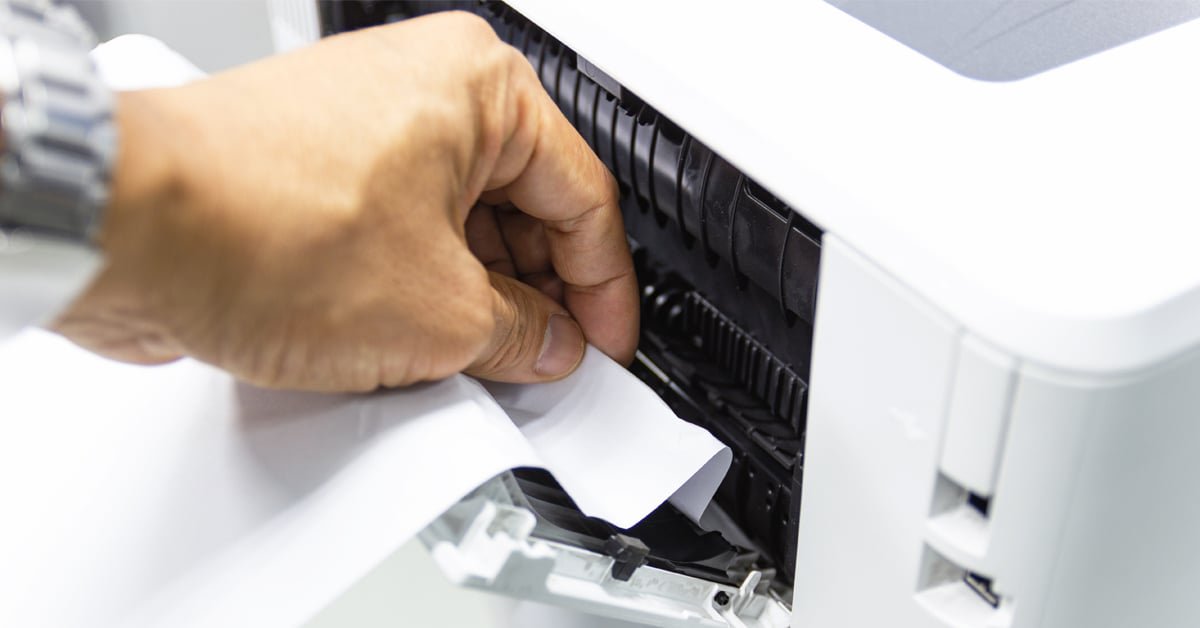
گاهی اوقات ممکن است کاغذ داخل پرینتر گیر کند و مانع از حرکت آن در چاپگر شود. گیر کردن کاغذ به دلایل زیر اتفاق میافتد:
- کاغذهای نامرتب
- غلتکهای فرسوده
- وجود خردهریز در چاپگر

هنگامی که کاغذ داخل پرینتر گیر کند ممکن است تا زمانی که این مشکل را برطرف کنید با خطا چاپ کند یا به طور کامل از کار بیفتد.
پرینتر چاپ نمیکند
یکی دیگر از مشکلات رایج این است که پرینتر با وجود دریافت دستور چاپ، از چاپ خودداری میکند. شاید اینطور به نظر برسد که چاپگر به طور عادی کار میکند ولی در عمل چیزی چاپ نمیکند. این مشکل میتواند مربوط به تداخل نرمافزاری، تنظیمات نادرست یا اختلال در اتصال بین چاپگر و رایانه باشد.
چاپ آهسته یا کیفیت پایین چاپ
از مشکلات دیگر پرینترهای hp این است که ممکن است کندتر از حد معمول چاپ کنند. در چنین مواردی احتمالا تنظیمات پرینتر را روی چاپ با کیفیت بالا تنظیم کردهاید. شاید هم مشکل از تراکم شبکه یا محدودیتهای سختافزاری باشد.
از طرفی کیفیت پایین چاپ مانند متون محو، رگهها یا تصاویر تار، اغلب نشاندهنده مشکلاتی در جوهر یا تونر، گرفتگی هدهای چاپ یا تنظیمات نادرست کاغذ است.
مشکلات اتصالات بیسیم
مشکلات اتصال بیسیم مانع از برقراری ارتباط پرینتر با رایانهها یا تلفن همراه شما میشود. این مشکلات ممکن است منجر به عدم انجام کارهای چاپی، قطع شدن متناوب یا مشکل در شناسایی چاپگر در شبکه شود. مشکل میتواند ناشی از موارد زیر باشد:
- سیگنالهای ضعیف Wi-Fi
- اشکالات سیستم عامل
- پیکربندیهای نادرست شبکه

نحوه عیبیابی مشکلات پرینتر HP
وقتی پرینتر از کار میافتد روند کار شما کاملا متوقف میشود. خوشبختانه در اکثر موارد مشکلات پرینترهای HP به سرعت قابل حل هستند.
- برق و اتصالات چاپگر را بررسی کنید
اگر چاپگر HP شما روشن نمیشود، مطمئن شوید که سیم برق را به طور ایمن به چاپگر و یک پریز برق سالم وصل کردهاید. برای حل مشکلات الکتریکی، پریزهای مختلف را امتحان کنید. اگر از سه راهی برق یا محافظ برق استفاده میکنید، چاپگر را مستقیما به پریز برق وصل کنید.
- پرینتر را مجددا راه اندازی و تنظیم کنید
برای انجام تنظیم مجدد :
- دکمه روشن/خاموش را به مدت 10-15 ثانیه فشار داده و نگه دارید، سپس آن را رها کنید.
- چاپگر را به مدت 60 ثانیه از برق بکشید.
- دوباره به برق وصل کنید و روشن کنید.
یک تنظیم مجدد ساده میتواند چندین مشکل موقت مربوط به نرمافزار را برطرف کند؛ مواردی مانند:
- عدم پاسخگویی پرینتر HP
- گیرکردن کاغذ در پرینتر HP ناشی از اشکالات موقت که منجر به عدم ورود صحیح کاغذ میشود
- چاپ آهسته به دلیل تاخیر در پردازش کارهای چاپی
- خراب شدن چاپ هنگام گیرکردن بین چندین دستورچاپ متوالی
- کیفیت پایین چاپ ناشی از اشکالات نرمافزاری
- مشکلات اتصال بیسیم به دلیل قطعی شبکه
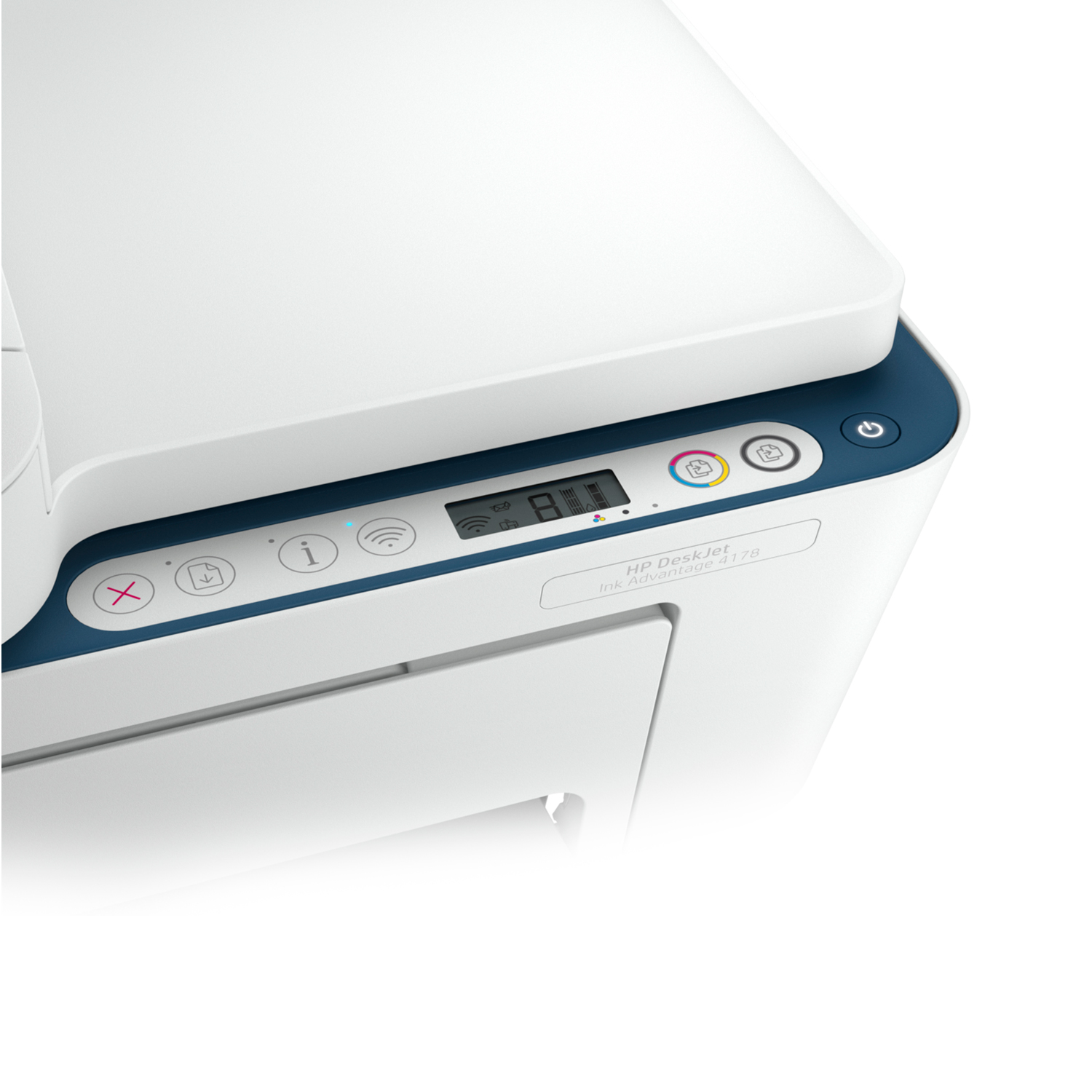
درایورها و نرمافزار پرینتر HP را بهروزرسانی کنید
اگر راهاندازی مجدد مشکل چاپگر HP شما را برطرف نکرد، درایورها و نرمافزار چاپگر را بهروزرسانی کنید. نحوه انجام این کار به این صورت است:
- کلید ویندوز را فشار دهید.
- جستجو کنید و بررسی آپدیتها را انتخاب کنید.
- اگر آپدیتها موجود باشند باید بهطور خودکار نصب شوند. در غیر این صورت برای شروع نصب، روی دانلود و نصب کلیک کنید.
- ممکن است لازم باشد برای تکمیل فرآیند نصب، رایانه خود را مجددا خاموش و روشن کنید. اگر مشکلات پرینتر همچنان ادامه داشت، نرمافزار آن را بهروزرسانی کنید.
- پرینتر خود را به Wi-Fi یا Ethernet وصل کنید.
- کنترل پنل پرینتر خود را باز کنید. از منو، Tools > Maintenance > Firmware را انتخاب کنید.
- اگر چاپگر، منو ندارد، Setup > Printer Maintenance > Update the Printer را انتخاب کنید. د مورد سایر چاپگرها ممکن است نیاز باشد که وارد تنظیمات شوید. سپس Tools > Update the printer > Check Now را انتخاب کنید.
رفع گیر کردن کاغذ
اگر با مشکل گیر کردن کاغذ مواجه هستید این مراحل را انجام دهید:
- سیم برق را از چاپگر خود جدا کنید.
- سینی ورودی و خروجی کاغذ را باز کنید و هرگونه کاغذ گیر کرده را خارج کنید.
- درب دسترسی کارتریج را باز کنید تا قطعات پاره شده داخل چاپگر را بررسی کنید.
- هرگونه زباله یا اشیاء خارجی که ممکن است باعث گیر کردن کاغذ شده باشند را خارج کنید.
- سینیها را ببندید و چاپگر خود را روشن کنید.
- سطح جوهر یا تونر را بررسی کنید
اگر تمام مراحل بالا را برای رفع مشکل پرینتر HP خود انجام دادهاید اما هنوز چاپ را با کیفیت پایین انجام میدهد، بررسی کنید که آیا مشکل از سطح پایین جوهر یا تونر است یا خیر. روی چاپگر خود بسته به مدل پرینتر، نماد کارتریج، نماد قطره جوهر، نشانگر سطح تونر یا منوی سطح جوهر را بررسی کنید. با چک کردن این نشانگرها میتوانید بفهمید که آیا پرینتر نیاز به تعویض جوهر یا تونر دارید یا خیر. اگر همچنان مشکل پرینتر hp شما پابرجاست حتما با کارشناسان مادایرنا تماس بگیرید.
